Инструкция по подключению трекера СКАУНТ
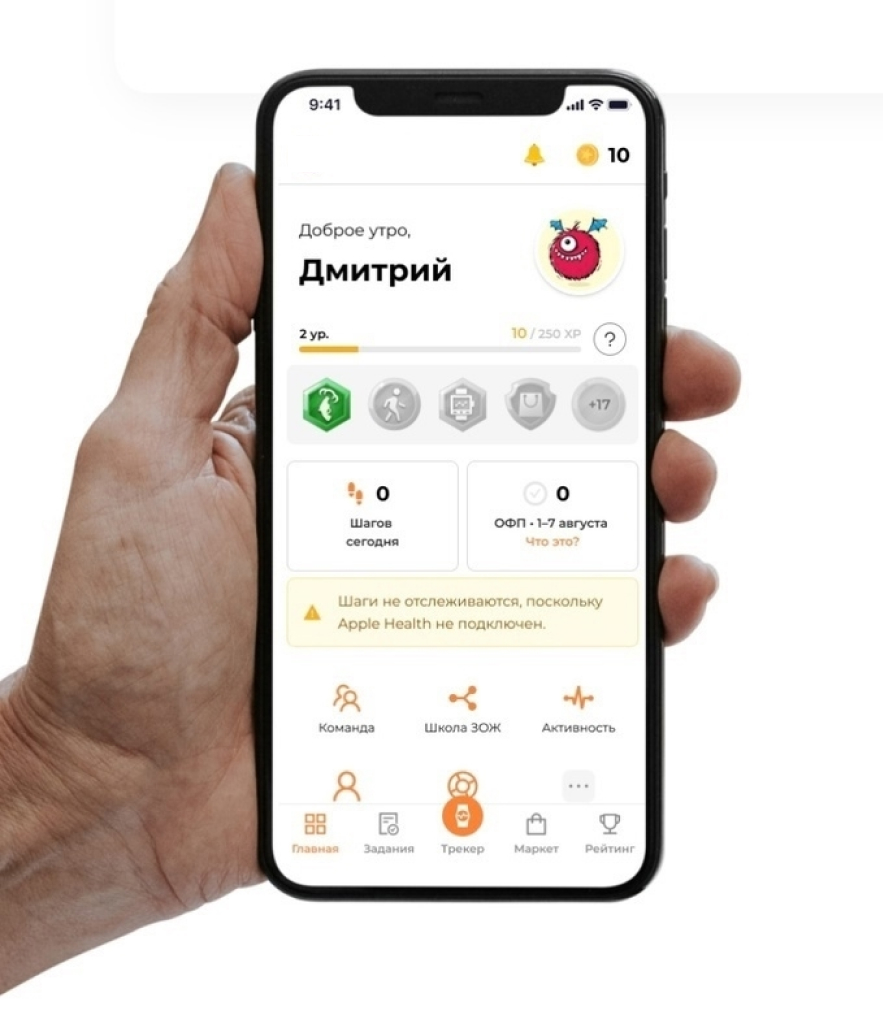
Чтобы ваши активности учитывались в программе, можно использовать трекер, встроенный в мобильное приложение БегунДа — трекер начального уровня, который подключается автоматически при установке мобильного приложения.
Информация об активности участника поступает в мобильное приложение БегунДа от агрегаторов сбора физической информации:
Здоровье (Apple Health) – для iOS
Здоровье и Cпорт (Health Connect) для Android
Внимание! Для передачи данных от устройств с операционной системой Android версии ниже 13 (включительно) может понадобиться дополнительно установить приложение Health Connect (подробнее ниже).
Трекер СКАУНТ работает исключительно в рамках платформы БегунДа. Результаты тренировок, записанные через этот трекер, используются только для выполнения тренировочных заданий.
Загрузите и установите на своё устройство мобильное приложение БегунДа:
Скачать приложение БегунДа для IOS из App Store
Скачать приложение БегунДа для Android из RuStore
Скачать приложение БегунДа для Android из Google Play
Авторизация
Подключение трекера СКАУНТ
После установки мобильного приложения БегунДа трекер СКАУНТ подключается автоматически.
Для корректной работы трекера необходимо провести настройки и дать разрешения на сбор данных в соответствии с инструкциями ниже.
Вы можете отключить трекер СКАУНТ и выбрать другой трекер из доступного списка в разделе Мой аккаунт > Трекеры.
Трекер удобен тем, что не требует использования дополнительных устройств, таких как часы или браслеты.
Информация об активности участника поступает в мобильное приложение БегунДа от агрегаторов сбора физической информации:
Здоровье (Apple Health) – для iOS
Здоровье и Cпорт (Health Connect) для Android
Внимание! Для передачи данных от устройств с операционной системой Android версии ниже 13 (включительно) может понадобиться дополнительно установить приложение Health Connect (подробнее ниже).
Трекер СКАУНТ работает исключительно в рамках платформы БегунДа. Результаты тренировок, записанные через этот трекер, используются только для выполнения тренировочных заданий.
Загрузите и установите на своё устройство мобильное приложение БегунДа:
Скачать приложение БегунДа для IOS из App Store
Скачать приложение БегунДа для Android из RuStore
Скачать приложение БегунДа для Android из Google Play
Авторизация
- Откройте приложение БегунДа на своём устройстве.
- В открывшемся списке выберите название Программы.
- В открывшемся окне укажите электронную почту для получения цифровой комбинации.
- В поле для входа введите полученную на email комбинацию из 4 цифр.
- Заполните остальные поля анкеты участника.
Подключение трекера СКАУНТ
После установки мобильного приложения БегунДа трекер СКАУНТ подключается автоматически.
Для корректной работы трекера необходимо провести настройки и дать разрешения на сбор данных в соответствии с инструкциями ниже.
Вы можете отключить трекер СКАУНТ и выбрать другой трекер из доступного списка в разделе Мой аккаунт > Трекеры.
Трекер удобен тем, что не требует использования дополнительных устройств, таких как часы или браслеты.
- Откройте приложение БегунДа.
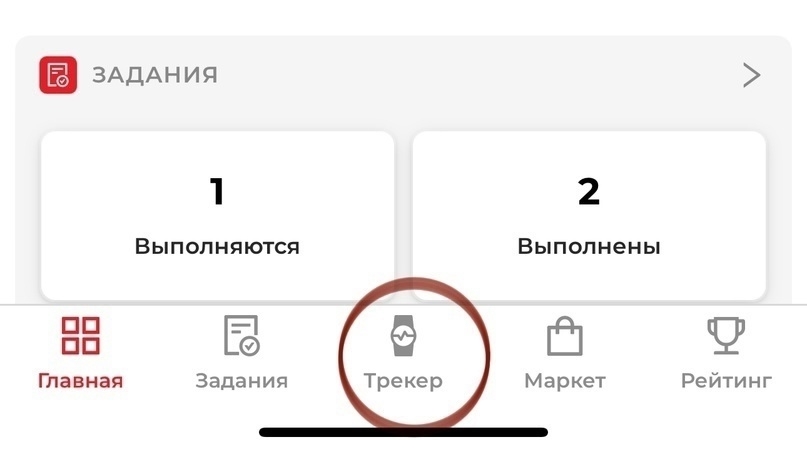
- Нажмите на значок «Трекер». Он расположен внизу в центре экрана.
- Предоставьте разрешение на использование геопозиции, если приложение запросит доступ.
Чтобы выбрать дисциплину для тренировки, нажмите на значок «?» и выберите из списка нужную:
Для начала тренировки нажмите кнопку «Старт».
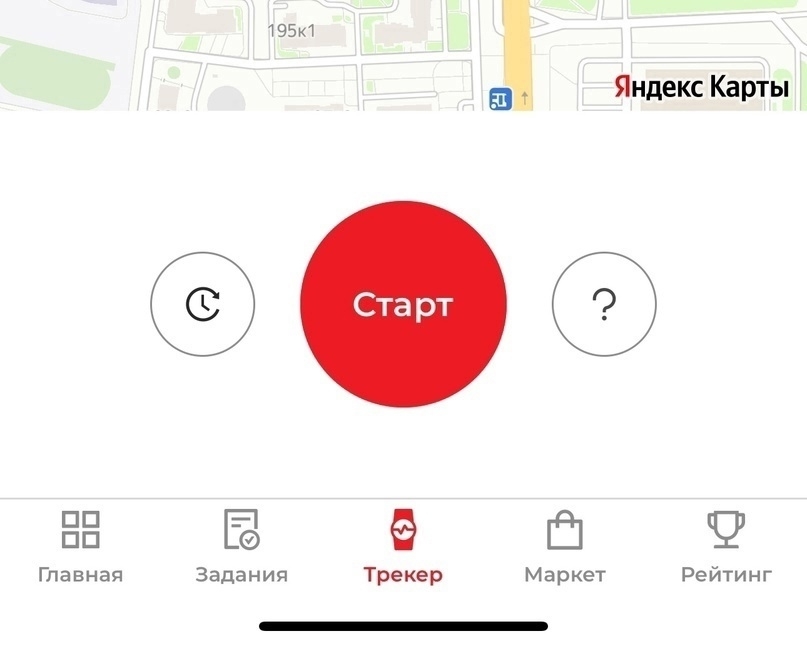
Для завершения тренировки нажмите кнопку «Стоп».
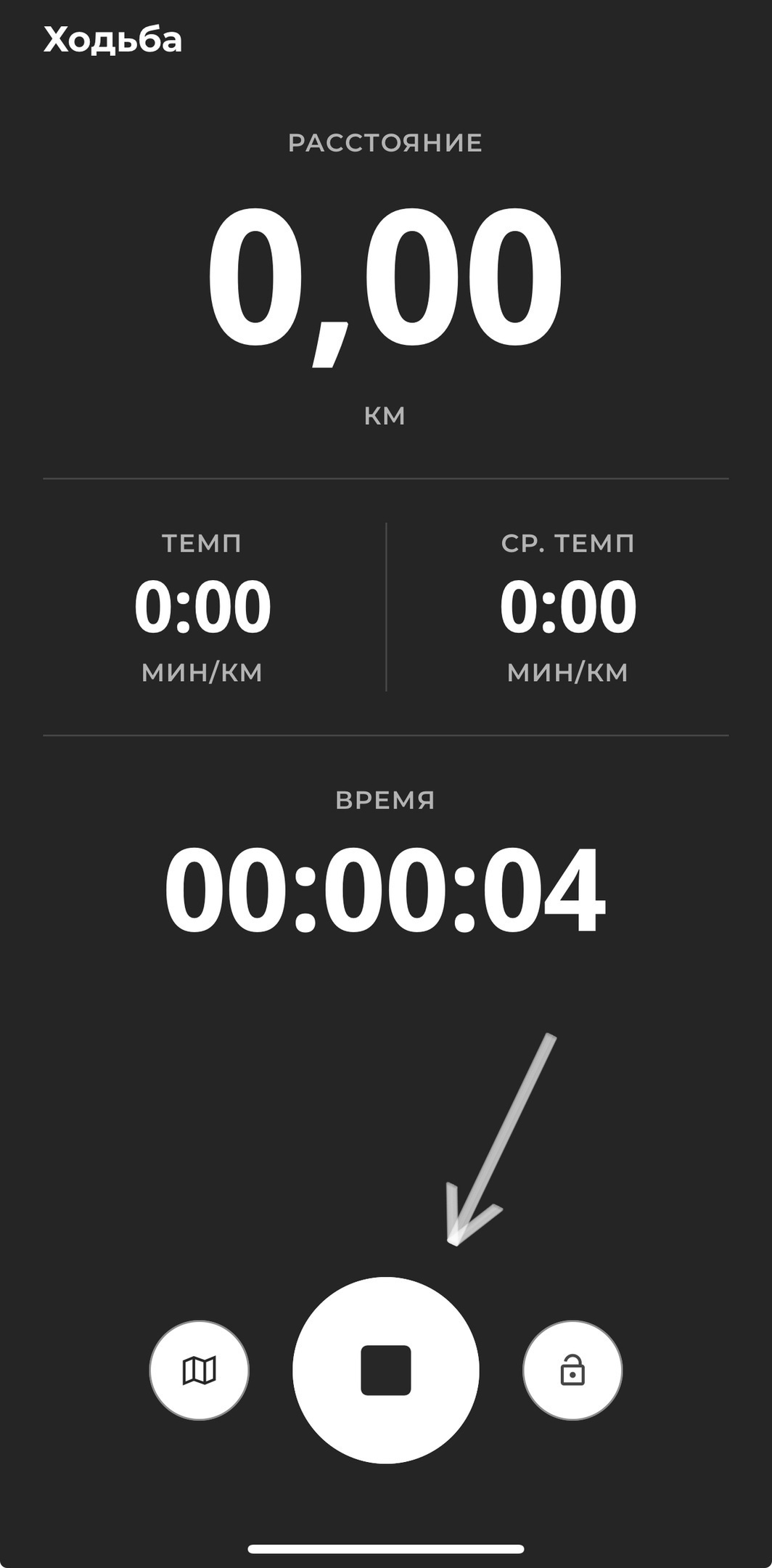
Внимание! Не забывайте включать трекер перед началом тренировки и выключать его после завершения тренировки.
Преимущества трекера СКАУНТ:
Особенности трекера СКАУНТ:
- Не нужно устанавливать дополнительные сторонние приложения.
- Результаты тренировок доступны в разделе Мой аккаунт/Тренировки.
- Трекер поддерживает следующие дисциплины: бег, ходьба, велосипед.
Особенности трекера СКАУНТ:
- Трекер не подходит для устройств, не поддерживающих Гугл-сервисы (Honor, Huawei и пр.).
- Возможно небольшое отклонение загруженных шагов от фактических.
Настройка для Android-устройств
1 шаг. Предоставление разрешений на передачу данных
1 шаг. Предоставление разрешений на передачу данных
- Зайдите на вкладку Моя Страница.
- Нажмите на поле, выделенное жёлтым цветом с надписью: «Данные шагомера и тренировок из Health Connect недоступны».
- Проверьте подключение Health Connect (Здоровье и Спорт).
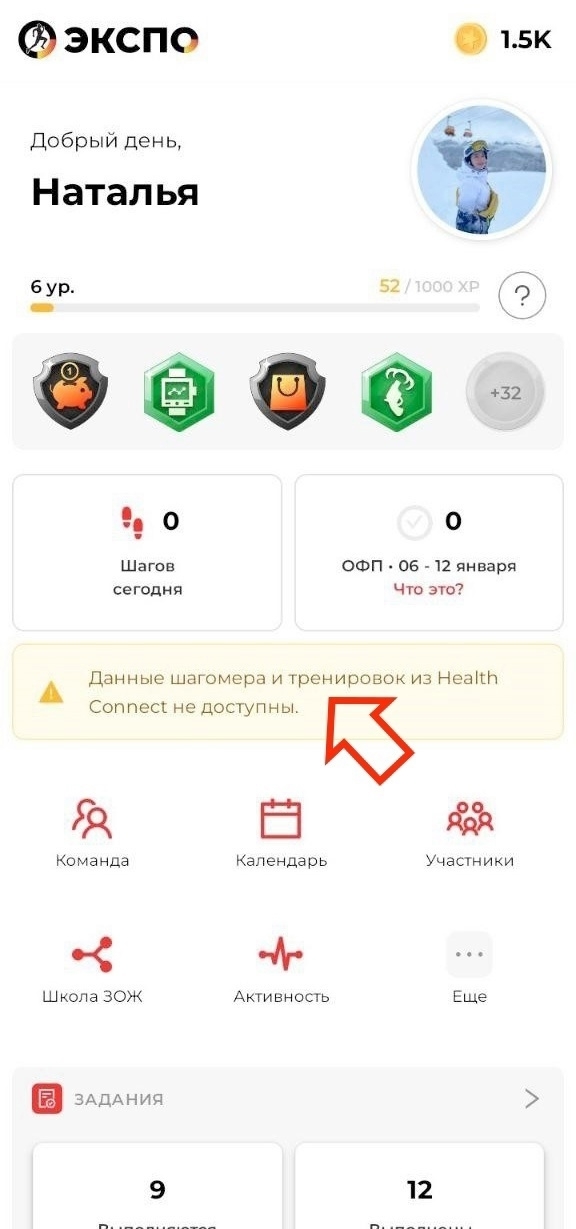
- Подтвердите переход для настройки разрешений.
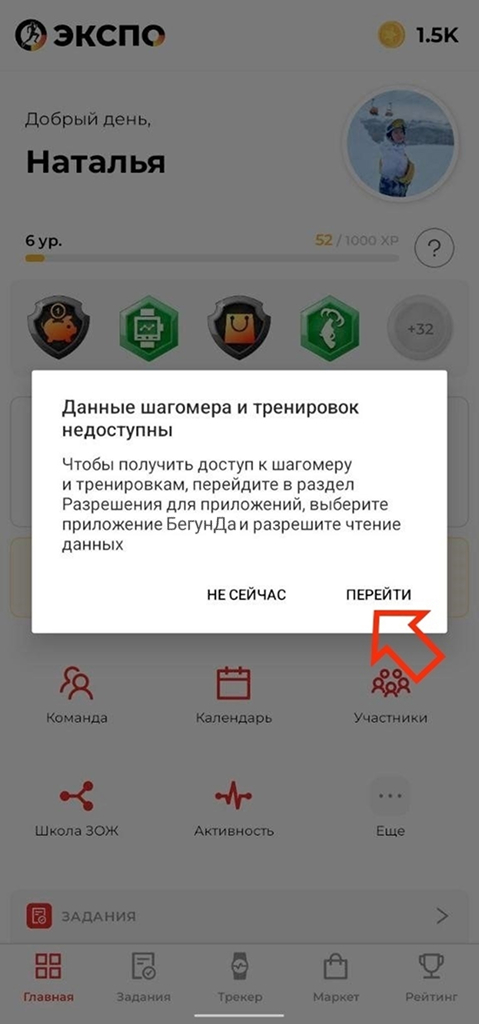
2 шаг
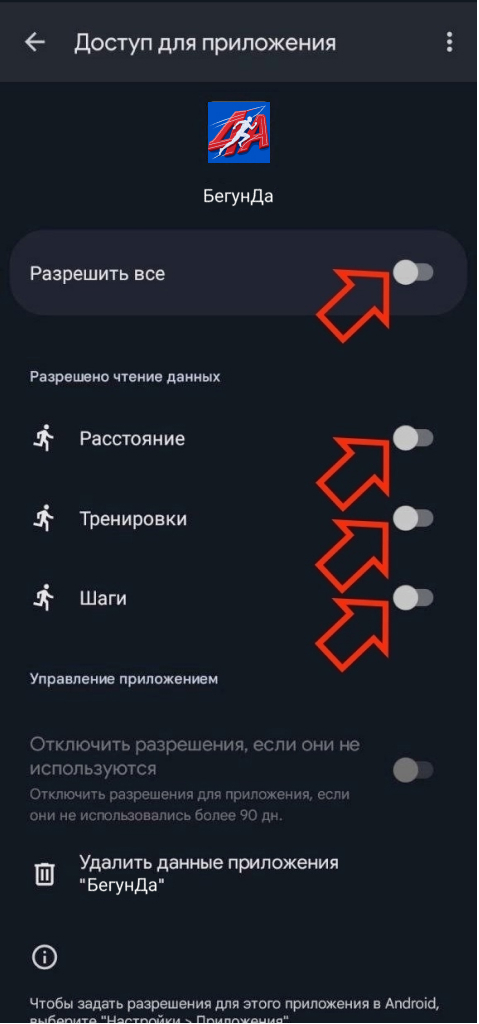
- В сервисе Здоровье и спорт дайте разрешение на доступ ко всем запрашиваемым данным:
- В открывшемся окне выберите «Данные и доступ»
- Выберите приложение БегунДа.
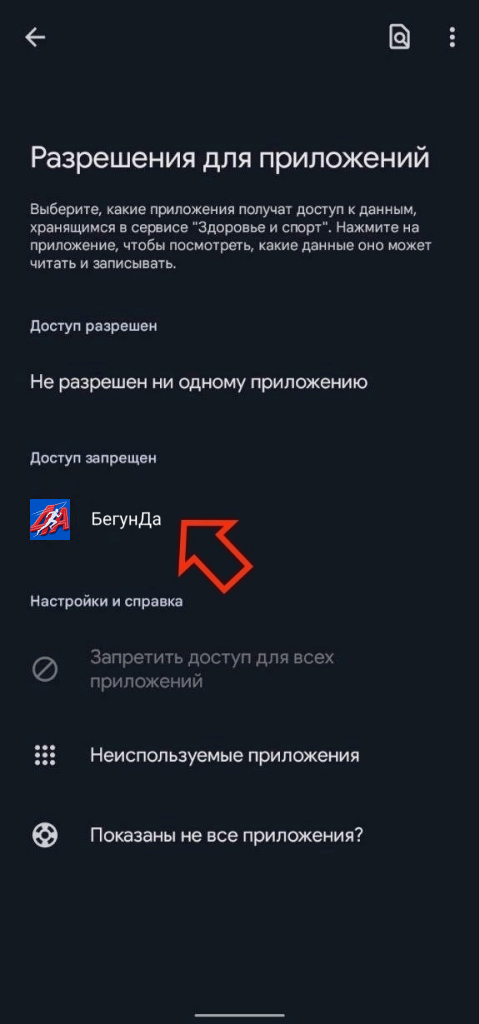
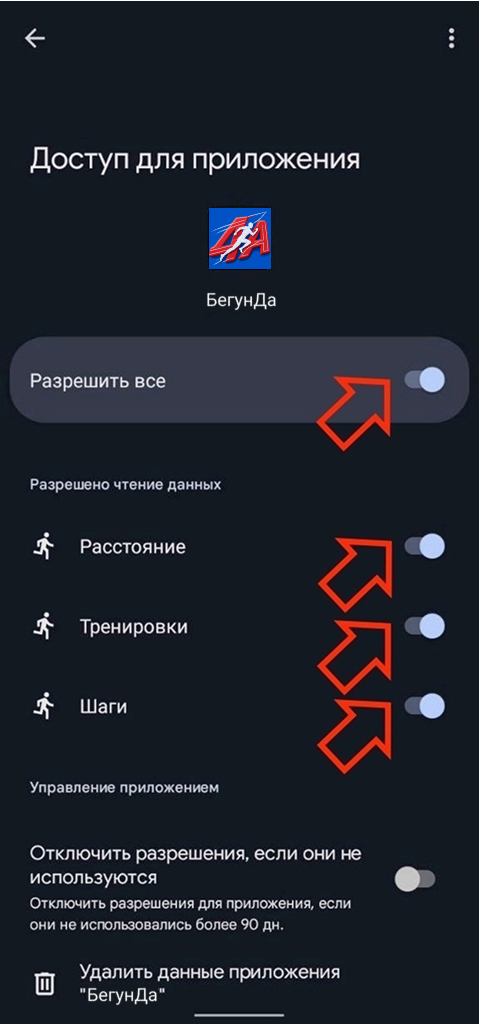
3. Включите (сдвиньте вправо) ползунки, чтобы предоставить доступ.
4. Доступ предоставлен.
3 шаг
Проверка установки приложения Google Fit:
Проверка установки приложения Google Fit:
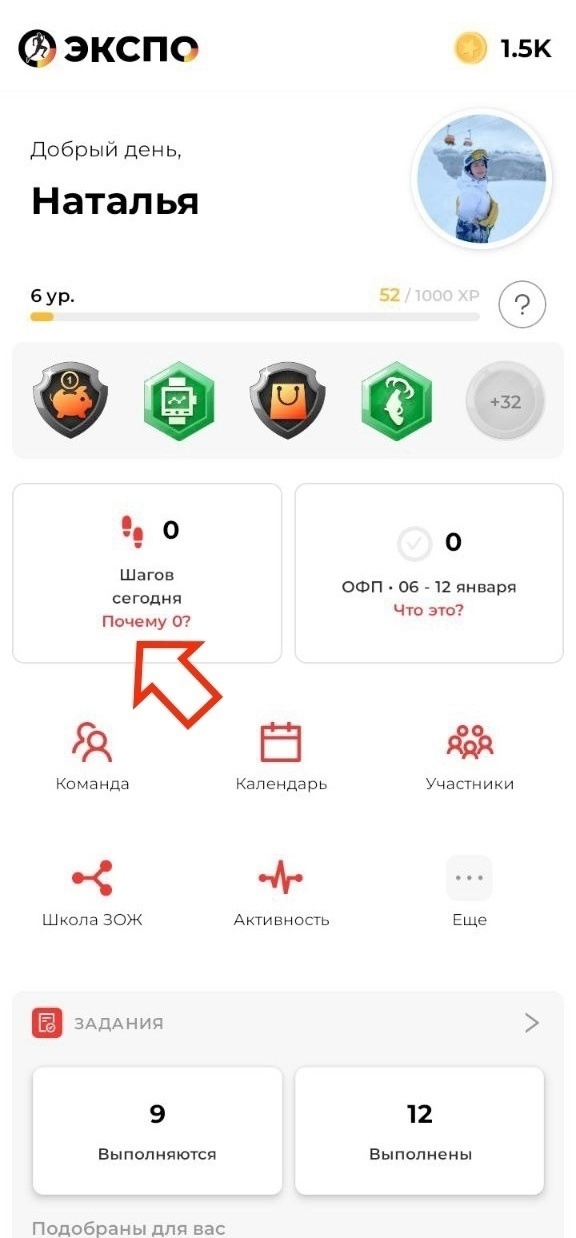
- Вернитесь на экран Моя Страница
- В разделе с шагами нажмите на ячейку с текстом «Почему 0?»
3. Выберите в открывшемся окне «Установить Google Fit»
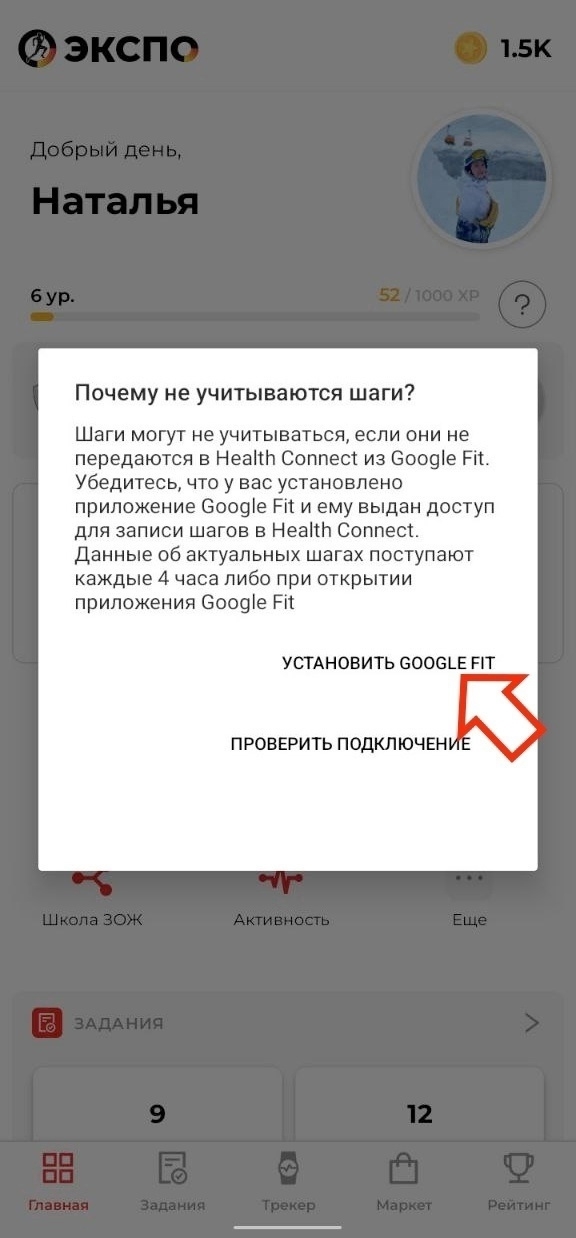
4. Скачайте и установите приложение по ссылке:
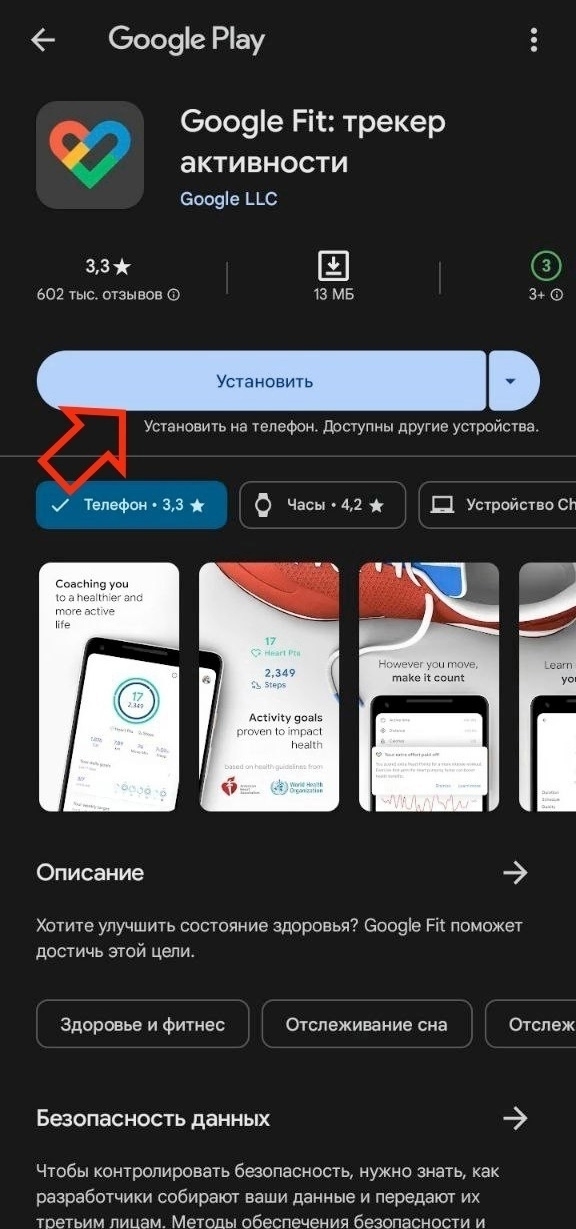
5. Откройте приложение и, следуя подсказкам на экране, настройте разрешение на передачу данных о физической активности в приложение Здоровье и Спорт (Health Connect):
5.1. Включите отслеживание активности
5.2. Разрешите доступ для приложения Google Fit
5.3. Включите (сдвиньте вправо) ползунок «Разрешить все» для предоставления доступа
5.4. Завершите подключение, нажав «Готово».
5.1. Включите отслеживание активности
5.2. Разрешите доступ для приложения Google Fit
5.3. Включите (сдвиньте вправо) ползунок «Разрешить все» для предоставления доступа
5.4. Завершите подключение, нажав «Готово».
6. В разделе Трекер приложения БегунДа дайте доступы к данным о местоположении и о физической активности.
При успешной настройке ваши шаги будут отображаться во вкладке Главная
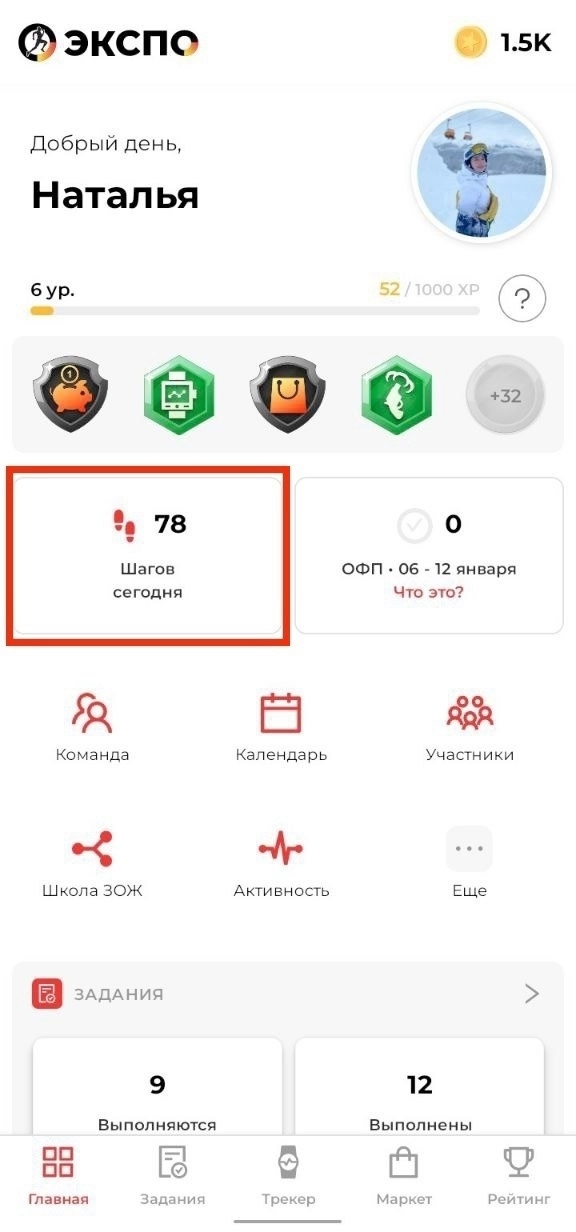
Общее примечание:
- Убедитесь, что на вашем устройстве установлены приложения Google Fit и Health Connect. Если одно из приложений отсутствует, передача тренировок может быть некорректной.
- Для версий Android ниже 13 (включительно) может понадобиться дополнительно установить приложение Health Connect, которое отвечает за передачу от всех Android-устройств в приложение БегунДа параметров активностей: шаги, дистанция тренировки, средний темп, текущий темп, время тренировки и пр.
Скачать приложения Health Connect (Здоровье и Спорт) можно по ссылке.
- В версии Android от 14 и выше — передача данных по умолчанию осуществляется с помощью функционала Health Connect (Здоровье и Спорт), который уже встроен в Google Fit.
- Устройства, не поддерживающие Гугл сервисы (Honor, Huawei и пр.) не смогут передавать информацию о шагах (не будет работать трекер СКАУНТ), но смогут передавать данные о тренировках через трекеры с прямой интеграцией, синхронизированные с БегунДа (Polar, Suunto, Garmin, Simple Run (Simpla) и пр.) и выполнять задания, челленджи, тренинги и т.п.
Настройка для iOS-устройств
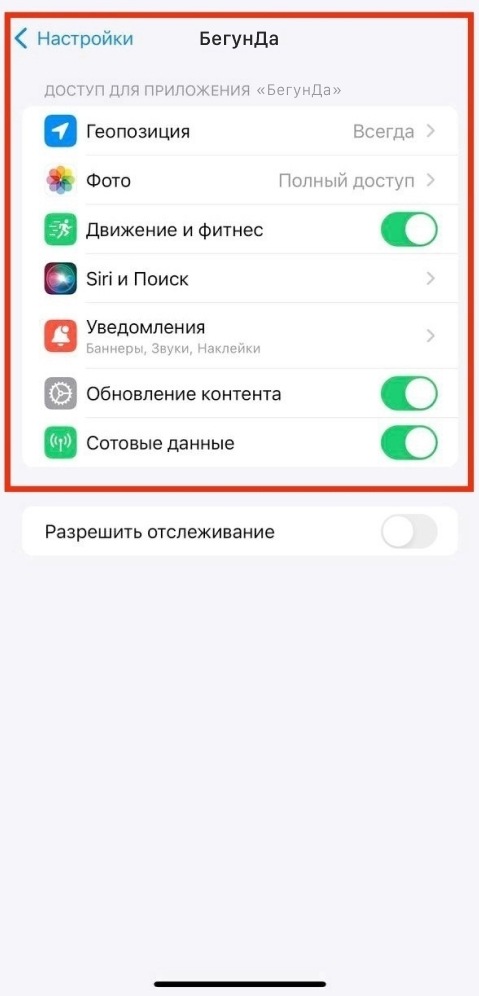
1 шаг. Предоставление разрешений на передачу данных
Перейдите в настройки Приложения БегунДа и дайте разрешение на доступ к запрашиваемым данным: движение и фитнес, геопозиция.
1 шаг. Предоставление разрешений на передачу данных
Перейдите в настройки Приложения БегунДа и дайте разрешение на доступ к запрашиваемым данным: движение и фитнес, геопозиция.
2 шаг. Установка и настройка Apple Health
Для передачи данных от устройств с операционной системой iOS потребуется вспомогательное приложение – Apple Health (Здоровье). Оно будет пересылать в приложение БегунДа шаги и другие параметры тренировки.
Для передачи данных от устройств с операционной системой iOS потребуется вспомогательное приложение – Apple Health (Здоровье). Оно будет пересылать в приложение БегунДа шаги и другие параметры тренировки.
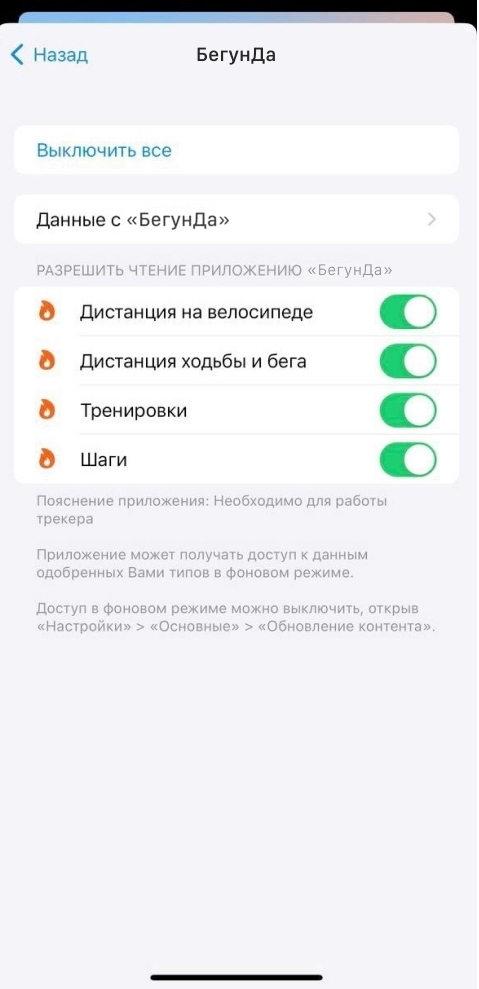
- Откройте приложение Здоровье и перейдите в свой Профиль
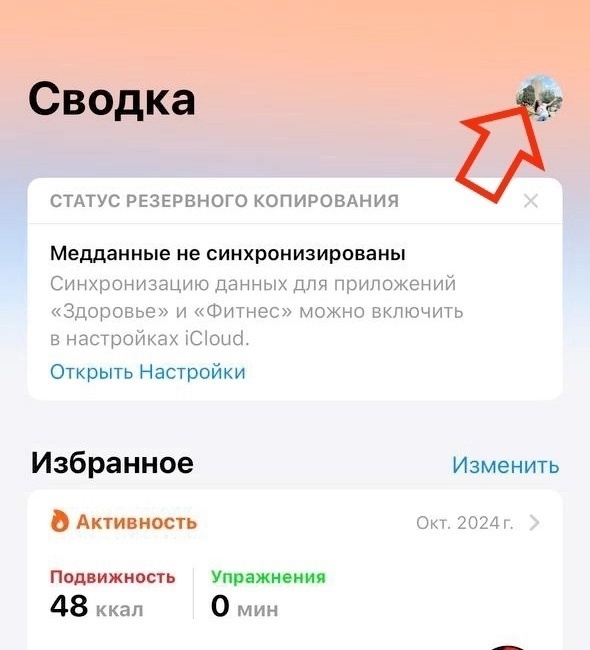
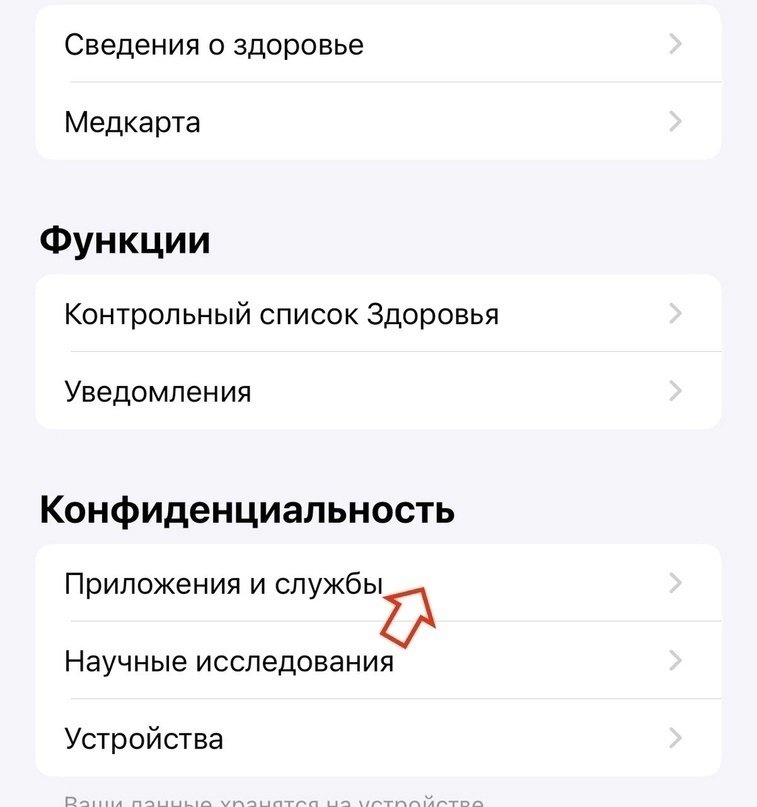
2. Перейдите в раздел Приложения и службы
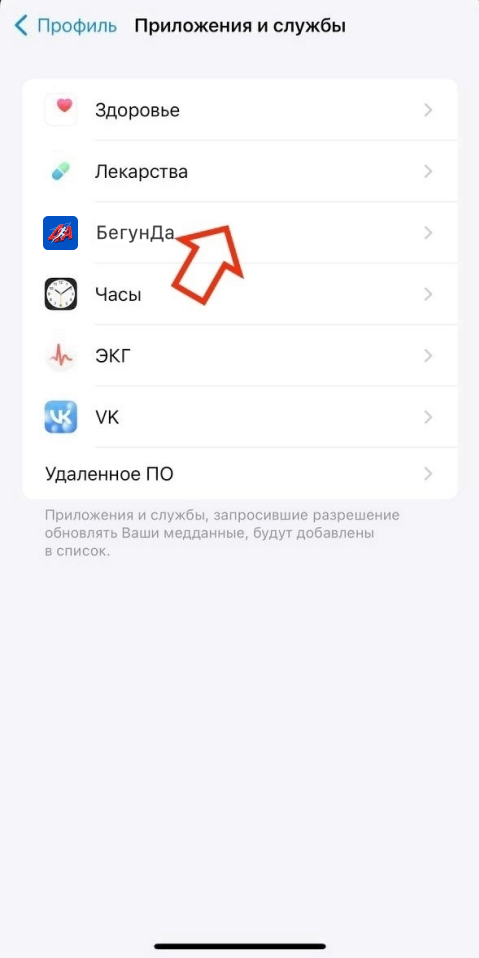
3. Выберите приложение БегунДа
4. Включите (сдвиньте вправо) все ползунки «Разрешить чтение» для предоставления доступа.